
Handleiding
Per scherm een foto: de oranje nummers tonen waar alles staat. De volledige uitleg staat telkens onder In woorden.
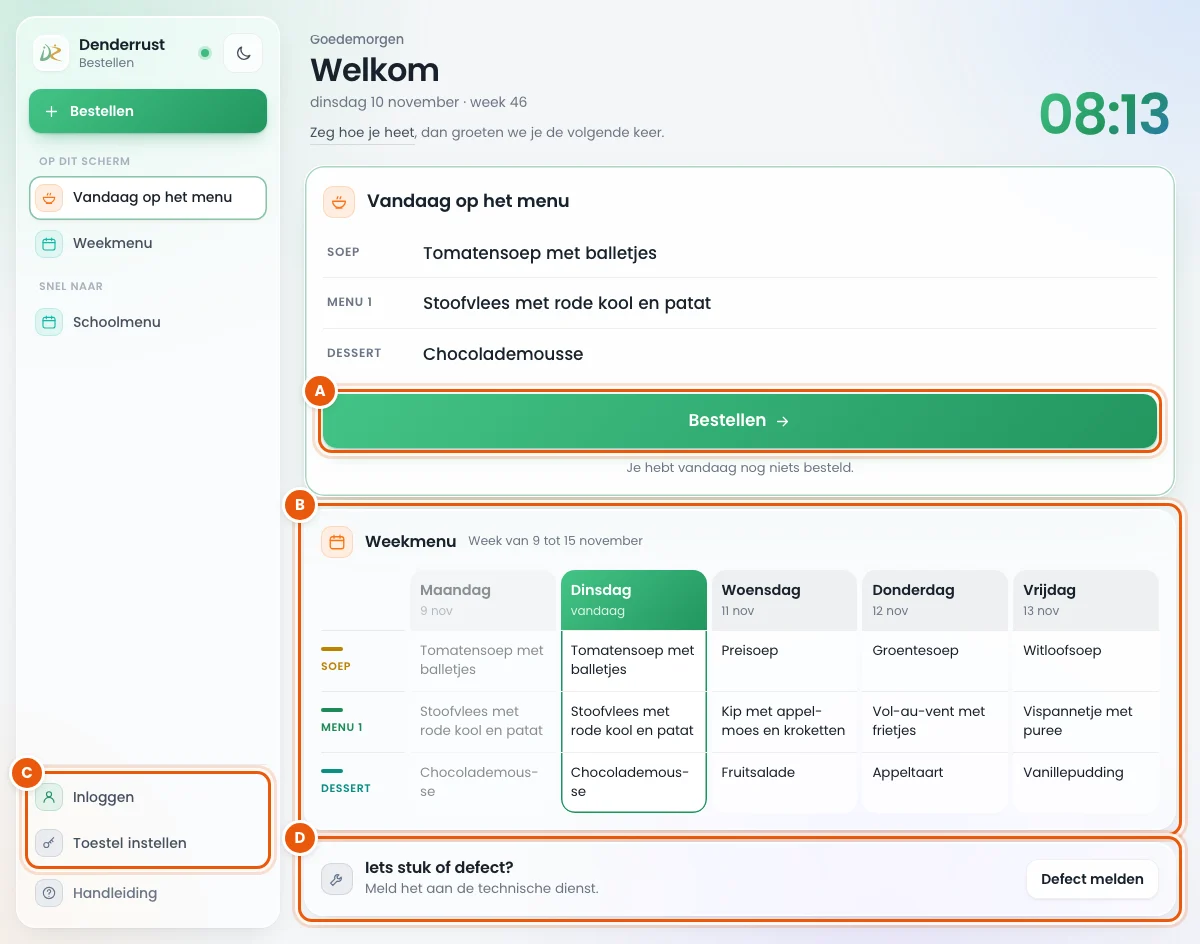
- Bestellen het middagmaal van vandaag of later
- Weekmenu wat er de hele week op het menu staat
- Inloggen of Toestel instellen voor keuken, bediening, onthaal, administratie en technische dienst (op een gsm: in het menu rechtsboven)
- Defect melden iets stuk? meld het aan de technische dienst
In woorden
Elk toestel toont één scherm. Een nieuw toestel is om te bestellen. Voor het onthaal, de keuken, de bediening, de administratie of de technische dienst: tik in het menu op Inloggen met je eigen gebruikersnaam en wachtwoord (de eerste keer kies je je eigen wachtwoord), of op Toestel instellen met een code. Uitloggen maakt er weer een gewoon toestel van. Wachtwoord vergeten? De beheerder geeft je een nieuw tijdelijk wachtwoord bij Beheer, Instellingen, Accounts van het personeel.
Elke rol past op één afgedrukte bladzijde: druk de rollen af die je nodig hebt en hang ze bij het toestel.
Bestellen (personeel en bezoekers)
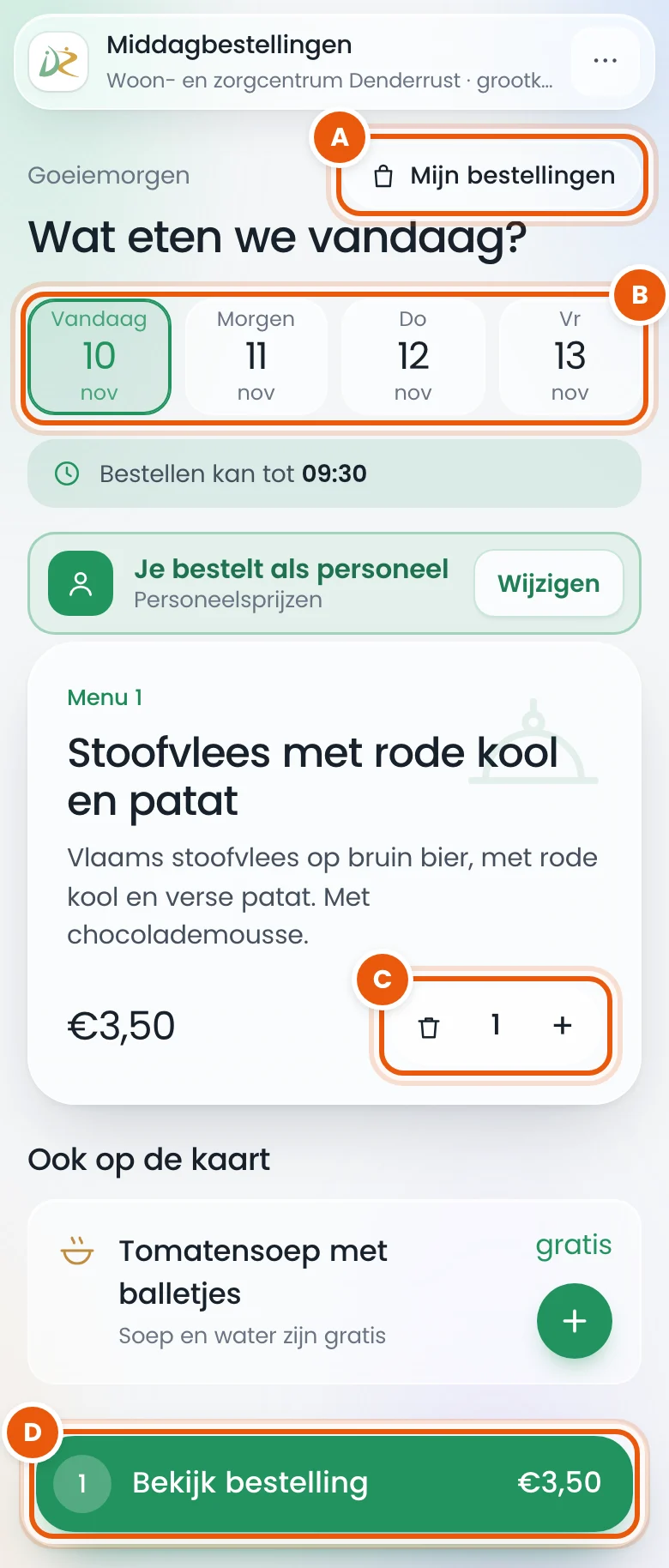
- Mijn bestellingen wat je al bestelde, en annuleren
- Dag vandaag of een volgende dag
- Aantal tik + om iets te kiezen, de vuilbak haalt het weg
- Bekijk bestelling naar afrekenen
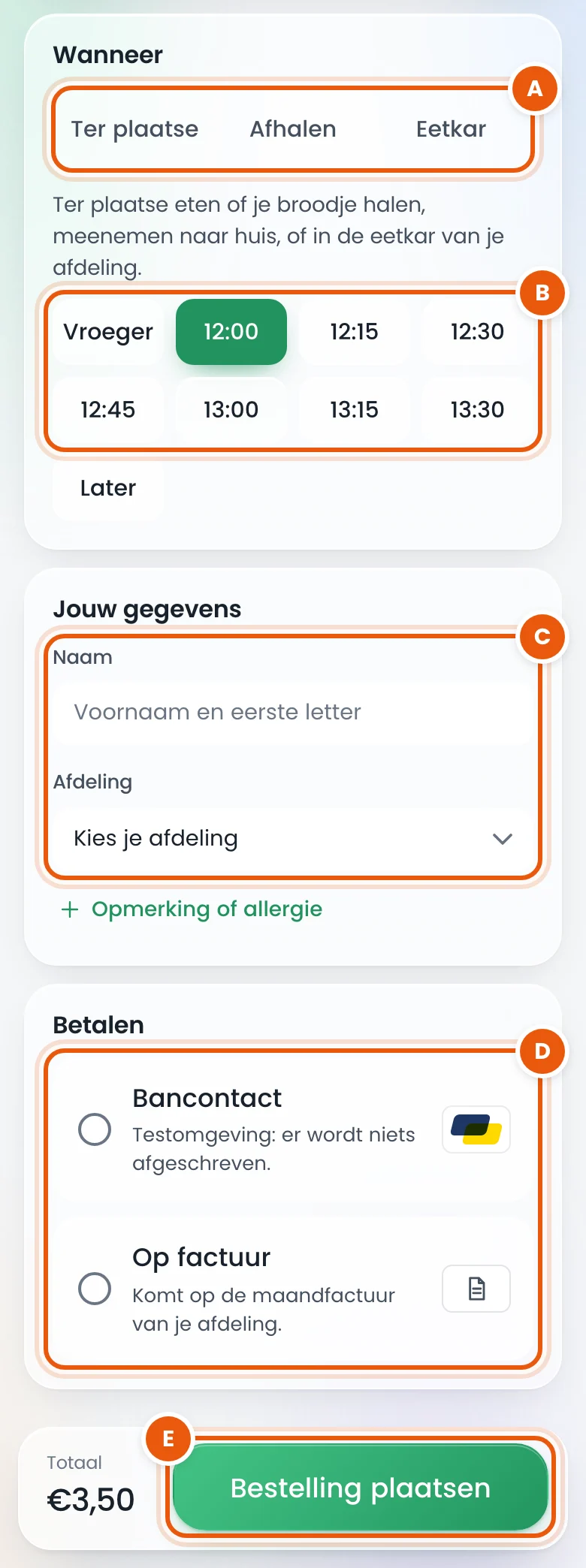
- Wanneer ter plaatse, afhalen of eetkar
- Uur wanneer je het haalt
- Naam en afdeling plus eventueel een opmerking of allergie
- Betalen Bancontact of op factuur
- Bestelling plaatsen klaar
In woorden
Open de link op je gsm en tik Bestellen op de startpagina. Voeg de app toe aan je startscherm, dan open je ze met één tik.
- Kies de dag en tik op + bij wat je wil eten of drinken. Zoeken kan ook.
- Tik onderaan op het winkelmandje en kies Afrekenen.
- Vul je naam en afdeling in. Heb je een allergie of een wens? Tik op Opmerking of allergie.
- Kies ter plaatse (hier eten of je broodje aan de balie halen, vanaf 12 uur), afhalen (mee naar huis) of de eetkar van je afdeling. Kies het uur, of Vroeger als de keuken het al eerder klaar heeft. Dan hoe je betaalt: Bancontact (meteen online) of op Factuur (enkel personeel).
- Tik op Bestelling plaatsen of betaal. Je ziet een bevestiging met een bestelnummer.
Bij Mijn bestellingen zie je waar je bestelling staat. Zo lang de keuken nog niet gestart is, kan je ze zelf annuleren; online betaald geld komt automatisch terug.
Keuken
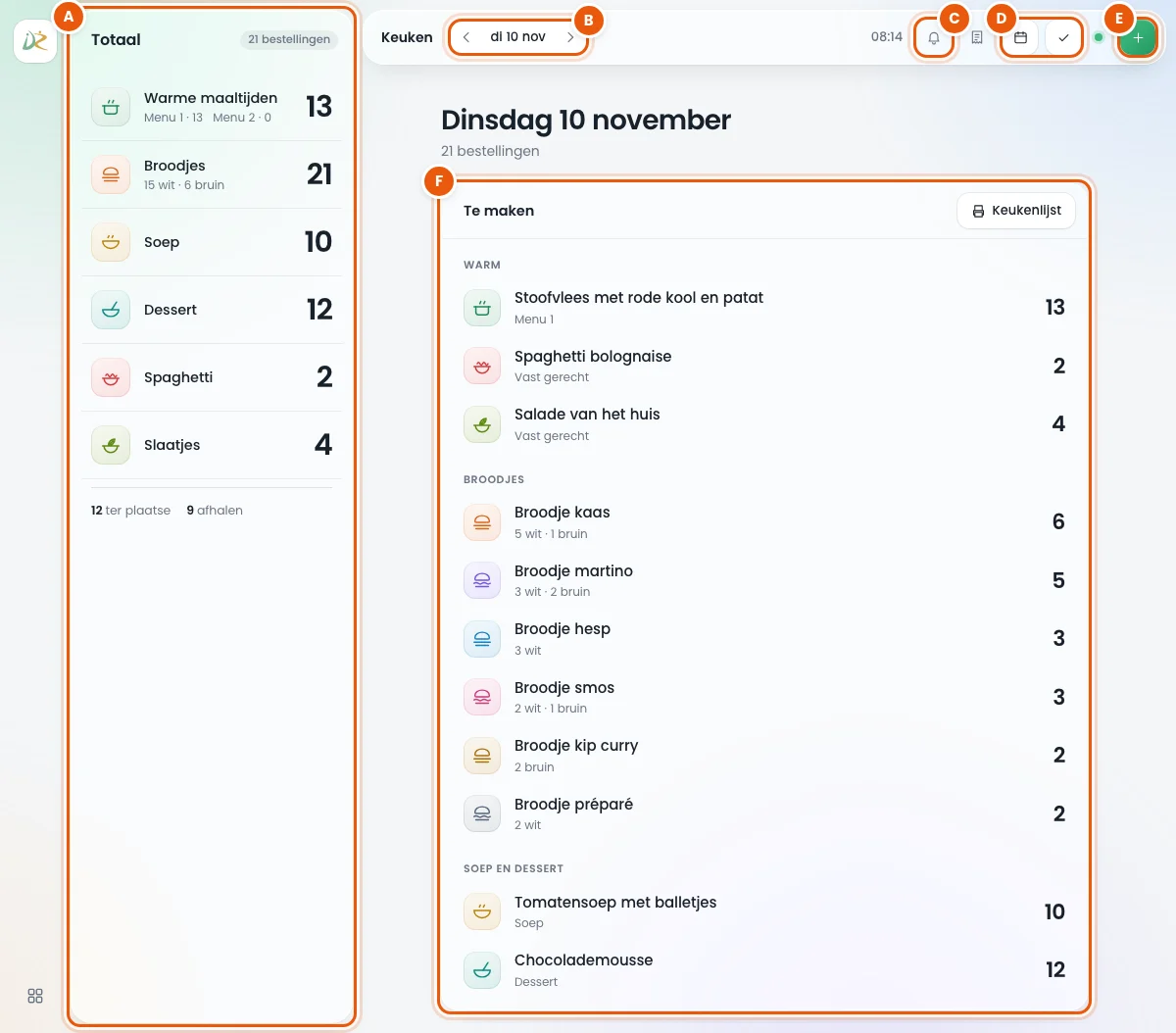
- Totaal hoeveel van elk
- Dag andere dag bekijken
- Geluid belletje bij een nieuwe bestelling
- Weekmenu en Alles klaar menu aanpassen; melden dat alles klaarstaat
- Nieuwe bestelling zelf een bestelling opnemen
- Te maken per gerecht, met de Keukenlijst om af te drukken
In woorden
Stel het keukentablet één keer in als Keuken: het opent daarna vanzelf op dit scherm. Nieuwe bestellingen verschijnen vanzelf, met een geluidje (aan of uit te zetten).
- Links staat het Totaal: hoeveel warme maaltijden, broodjes, soep en dessert.
- Onder Te maken staat alles per gerecht. Met Keukenlijst druk je die af.
- Daaronder staan de Bestellingen per afdeling. Tik op een bestelling om de bon te zien, af te drukken of te annuleren.
- Staat alles klaar? Tik Alles klaar: wie bestelde ziet dat het eten klaarstaat.
- Iemand belt of komt langs? Tik + (Nieuwe bestelling) en neem de bestelling zelf op.
Een opmerking van de besteller (zoals een allergie) staat bij de bestelling. Controleer die altijd vóór je begint.
Weekmenu
Tik bovenaan op Weekmenu. Kies een vast menu voor de week (zomer- en wintermenu’s staan onder Alle menu’s) of vul het rooster zelf in: ontbijt, middag met keuzemenu 1 en 2, avond en het slaatje van de week. Alles wordt vanzelf bewaard. Pas je iets aan, dan geldt dat enkel voor die week, tot je op Ook in Menu … bewaren tikt.
Soep, menu 1 en 2, dessert en slaatje komen meteen op de menukaart van Bestellen. Met Afdrukken krijg je het weekmenu als rooster op één blad. Heb je het menu ook als pdf, dan kun je die bij het vaste menu bewaren en bekijken.
Allergenen: tik onder een gerecht op + Allergenen en duid aan wat erin zit (de 14 van de Europese lijst). Wie bestelt ziet ze bij het gerecht, en op het afgedrukte weekmenu staan ze als nummers met uitleg onderaan. Niets aangeduid betekent: nog niet ingevuld, niet dat het gerecht zonder allergenen is.
Bediening
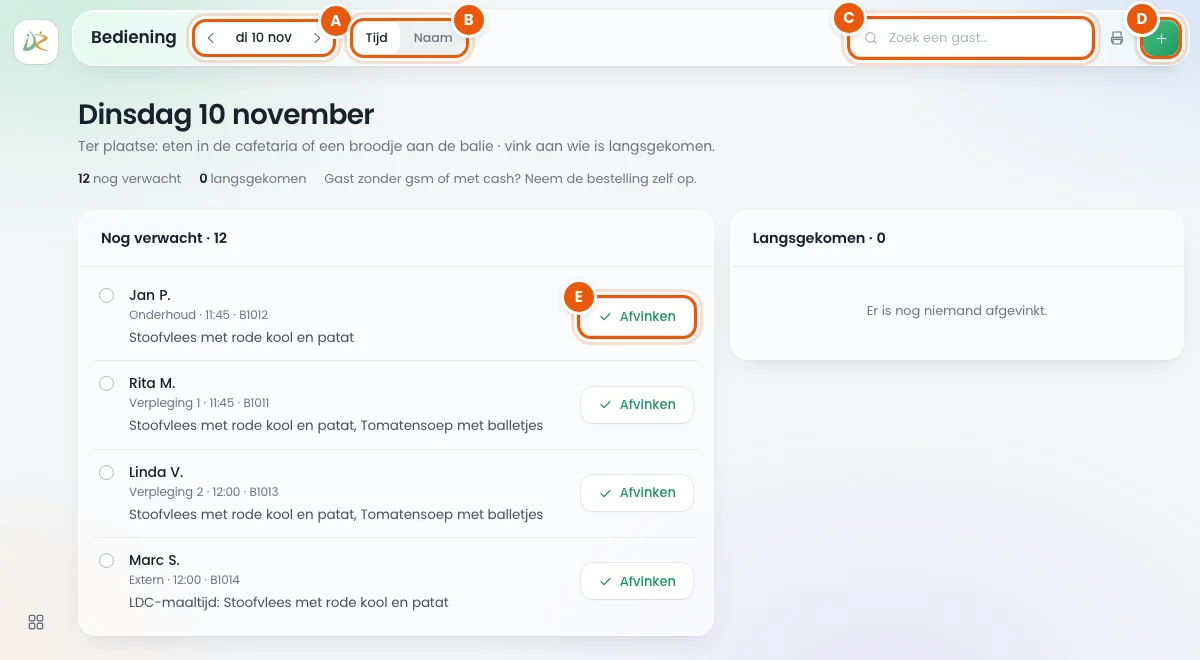
- Dag andere dag bekijken
- Tijd of Naam sorteren
- Zoek een gast op naam
- Bestelling voor een gast voor wie geen gsm heeft of cash betaalt
- Afvinken de gast is langsgekomen
In woorden
Open Bediening. Hier zie je wie ter plaatse komt eten of een broodje haalt, en neem je bestellingen op voor gasten die geen gsm gebruiken.
- Kies bovenaan de dag. Je ziet wie nog verwacht wordt en wie langsgekomen is. Sorteren op tijd of naam, of zoek een gast.
- Komt een gast langs? Tik Afvinken bij zijn naam. Per vergissing? Tik nog eens om het ongedaan te maken.
- Voor een gast die contant betaalt of de app niet gebruikt: tik + (Bestelling voor een gast) en vul naam en afdeling in (een bezoeker: Bezoeker).
- Voeg gerechten toe, kies het uur en de betaling: Contant, Bancontact of Factuur (enkel personeel).
- Bij contant: tik Contant ontvangen nadat je het geld hebt aangenomen.
Met Print lijst maak je een lijst van de gasten op papier. Een opmerking van de gast (zoals een allergie) staat bij zijn naam.
Beheer
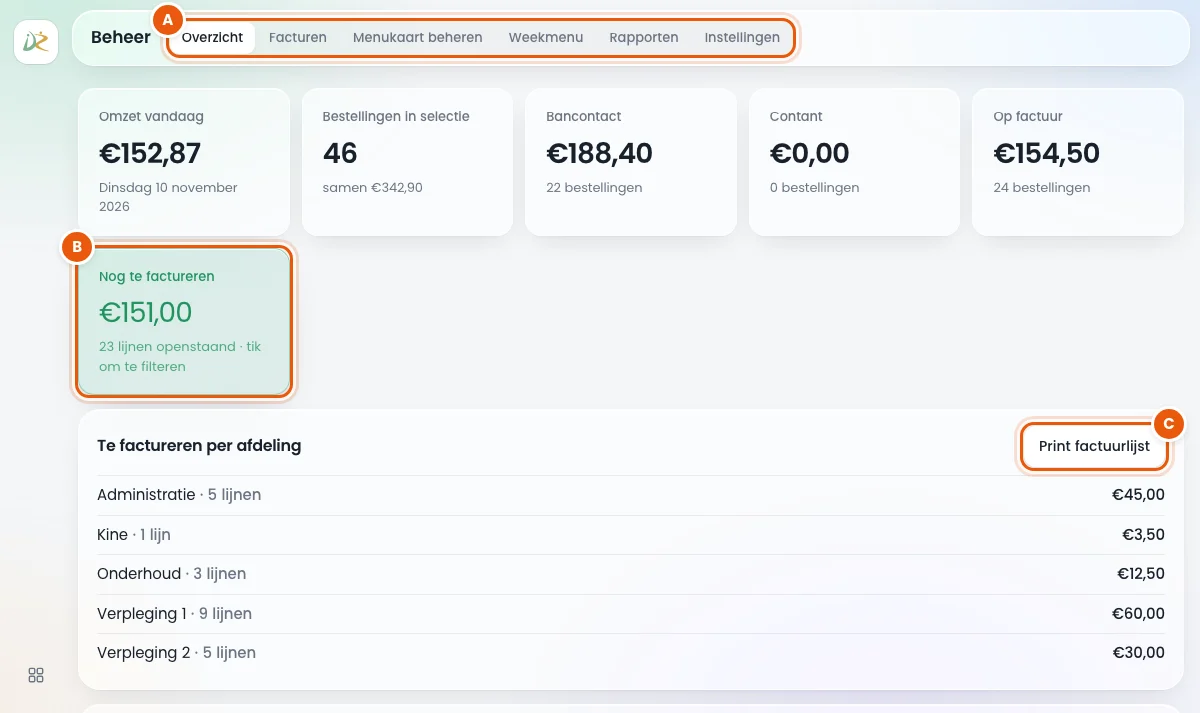
- Tabbladen overzicht, facturen, menukaart, weekmenu, rapporten, instellingen
- Nog te factureren tik om enkel die te zien
- Print factuurlijst per afdeling op papier
In woorden
Open Admin met de beheerderscode. Er zijn vier tabbladen:
- Overzicht: alle bestellingen met filters. Met Print factuurlijst of de CSV-export factureer je per afdeling.
- Menukaart beheren: de prijzen en gerechten van de hele week; zet iets uit als het op is.
- Rapporten: omzet per dag, gerecht, afdeling en betaalwijze.
- Instellingen: afdelingen, sluitingsuur, afhaaltijden, telefoonnummer van de keuken, brood en beleg, bewaartermijn en privacycontact. Vergeet Instellingen bewaren niet.
Privacy en veiligheidskopie
- De toepassing maakt zelf elke 6 uur een veiligheidskopie. Onder Instellingen staat wanneer de laatste gemaakt is en kan je een kopie downloaden.
- Vraagt iemand om inzage in of het wissen van zijn gegevens? Zoek de persoon op onder Instellingen › Privacy en kies Wissen.
Demo opnieuw wist alle bestellingen. Gebruik het enkel tijdens de proefperiode; er wordt eerst een veiligheidskopie gemaakt.
Werkbonnen (defect melden)
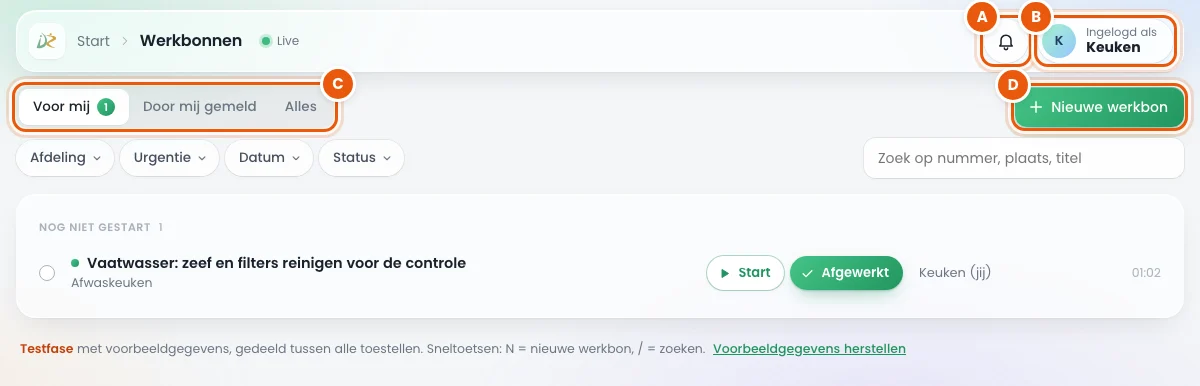
- Belletje meldingen aan of uit
- Wie ben jij je account of je naam
- Voor mij, Door mij gemeld, Alles welke werkbonnen je ziet
- Nieuwe werkbon iets stuk melden
In woorden
- Open Werkbonnen en kies wie je bent: je account (bv. Keuken), of ga verder met enkel je naam.
- Tik + Nieuwe werkbon, vul in wat er is en waar, kies voor wie (standaard de technische dienst) en hoe dringend, en neem eventueel een foto (geen personen in beeld).
- Bewaar. Wie de werkbon krijgt, ziet hem als Nieuw voor jou bij Voor mij. Je volgt hem bij Door mij gemeld: je ziet wie hem toewees, wie wat wijzigde en wanneer, en je kunt hem zelf nog bewerken of doorgeven.
- Kreeg je een werkbon? Open hem, zet de status (bezig, wacht, afgewerkt), reageer of stel een vraag. Wie meldde of toewees krijgt een melding als hij klaar is.
Meldingen: tik op het belletje om te kiezen hoe (geluid en melding, alleen melding, of uit) en waarvoor. Meldingen komen zolang Werkbonnen open staat.
Technische dienst: open het bord (met de personeelscode), wijs toe en plan door een kaart te slepen, noteer materiaal en uren, en rond af. Afdrukken kan per werkbon.
Weekplanner keuken
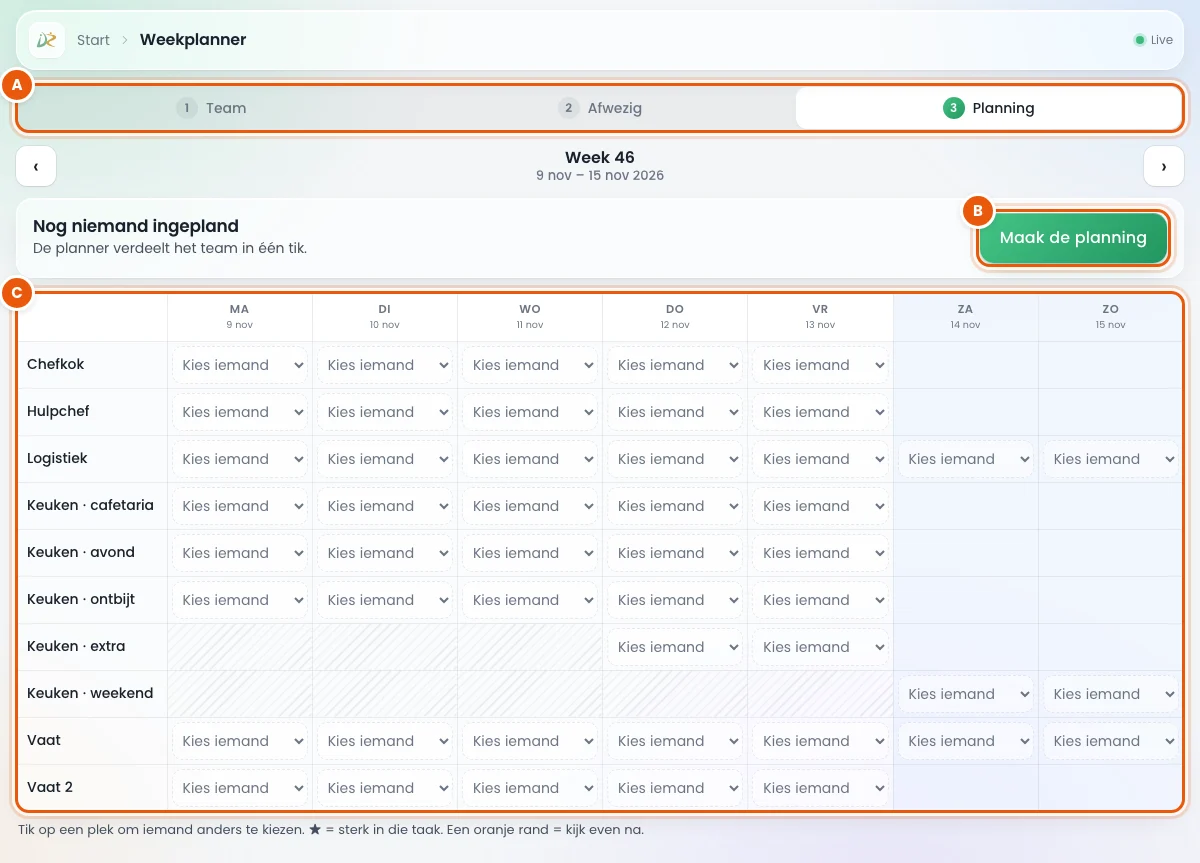
- Team, Afwezig, Planning de drie stappen
- Maak de planning verdeelt het team in een tik
- Rooster per functie en dag; kies iemand om te wijzigen
In woorden
Open Weekplanner met de personeelscode. Er zijn drie stappen bovenaan:
- Team: voeg medewerkers toe met + Toevoegen en beantwoord de vragen (werkdagen, functie, wie goed samenwerkt). Tik Klaar.
- Afwezig: tik per persoon en dag om vrij of aanwezig te zetten.
- Planning: tik Maak de planning. Kijk de controlelijst na en verschuif waar nodig. Fout gedaan? Ongedaan maken.
Met Afdrukken maak je het weekrooster op papier.
Als iets niet werkt
| Wat je ziet | Wat je doet |
|---|---|
| Bovenaan staat “Verbinden…” of “Offline” | Controleer de wifi. De pagina herstelt zichzelf zodra er verbinding is. Gegevens gaan niet verloren. |
| “Code” wordt gevraagd en klopt niet | Vraag de juiste code aan de beheerder. Na te veel foute pogingen is dit toestel 10 minuten geblokkeerd. |
| Een betaling lukt niet | Er is niets afgeschreven en er komt geen bestelling bij de keuken. Probeer opnieuw of bestel aan de bediening. |
| Een gerecht kan niet besteld worden | Het staat uit op de menukaart (op). Kies iets anders. |
| Alles ligt plat | Neem bestellingen op papier aan en verwittig info@dehayez.com of 0472 71 41 65. |